
การพิมพ์ภาพถ่ายจากคอมพิวเตอร์
ส่วนนี้อธิบายวิธีการพิมพ์ภาพถ่ายด้วย Easy-PhotoPrint Editor
-
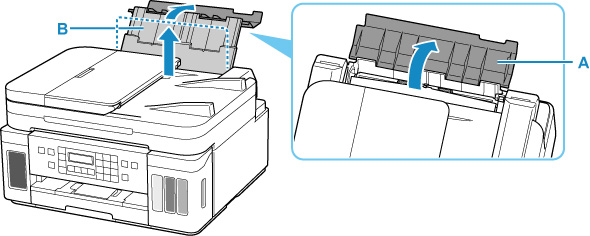
เปิดฝาครอบเทรย์ด้านหลัง (A) ดึงขึ้นตรงๆ และพับฐานรองกระดาษ (B) กลับ
-
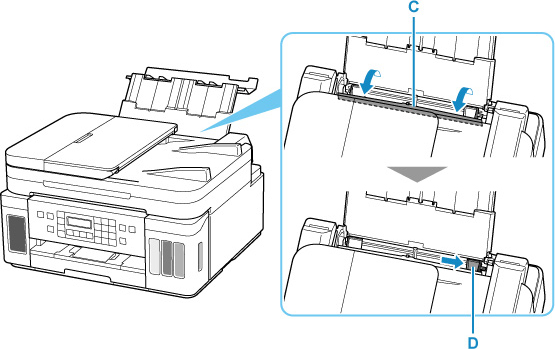
เปิดฝาครอบช่องป้อนกระดาษ (C)
-
เลื่อนแถบกำหนดแนวกระดาษ (D) ด้านขวาเพื่อเปิดแถบกำหนดแนวกระดาษทั้งสอง
-
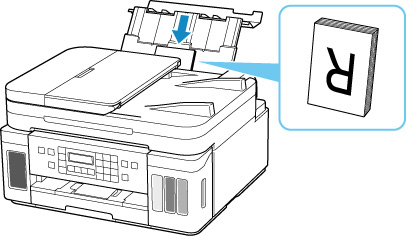
ป้อนกระดาษภาพถ่ายในแนวตั้งโดยให้ด้านที่ต้องการพิมพ์หงายขึ้น
-
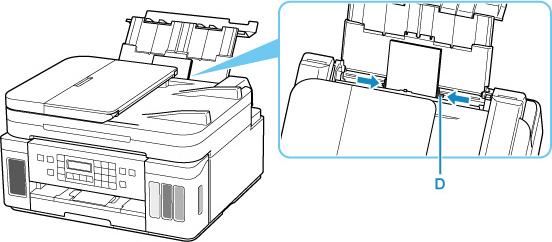
เลื่อนแถบกำหนดแนวกระดาษ (D) ด้านขวาเพื่อจัดให้พอดีกับขอบทั้งสองด้านของปึกกระดาษ
-
ค่อยๆ ปิดฝาครอบช่องป้อนกระดาษ (C)
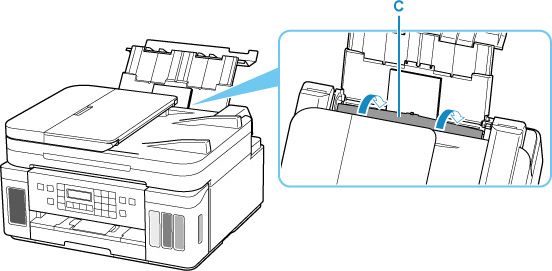
หลังจากปิดฝาครอบช่องป้อนกระดาษ หน้าจอการลงทะเบียนข้อมูลกระดาษสำหรับเทรย์ด้านหลังจะแสดงขึ้นบน LCD
-
กดปุ่ม OK

-
ใช้ปุ่ม

 เพื่อเลือกขนาดของกระดาษที่ป้อนลงในเทรย์ด้านหลัง จากนั้นกดปุ่ม OK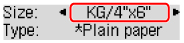
 หมายเหตุ
-
เครื่องหมาย
 (ดอกจัน) บนจอ LCD แสดงการตั้งค่าปัจจุบัน
-
-
ใช้ปุ่ม
เพื่อเลือกชนิดของกระดาษที่ป้อนลงในเทรย์ด้านหลัง จากนั้นกดปุ่ม OK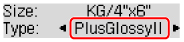
ปฏิบัติตามคำแนะนำที่ปรากฎขึ้นเพื่อบันทึกข้อมูลกระดาษ
-
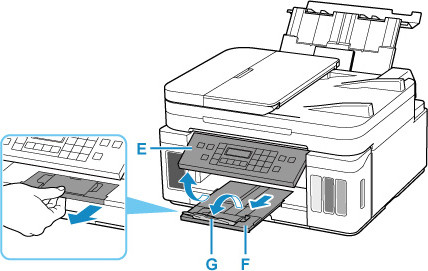
เปิดแผงการทำงาน (E) ดึงเทรย์ออกกระดาษ (F) ออกมา จากนั้นเปิดส่วนขยายของเทรย์ออกกระดาษ (G)
ตรวจสอบว่าได้เปิดแผงการทำงานก่อนการพิมพ์ หากแผงการทำงานปิดอยู่ เครื่องพิมพ์จะไม่เริ่มต้นการพิมพ์
-
เริ่ม Easy-PhotoPrint Editor
สำหรับ Windows:
ขั้นตอนด้านล่างนี้สำหรับคอมพิวเตอร์ที่ใช้ระบบปฏิบัติการ Windows 10
จากเมนู เริ่ม(Start) เลือก (โปรแกรมทั้งหมด(All apps) >) Canon Utilities > Easy-PhotoPrint Editor
สำหรับ macOS:
จากเมนู ไป(Go) ใน Finder เลือก แอพพลิเคชั่น(Application) และดับเบิลคลิกโฟลเดอร์ Canon Utilities, โฟลเดอร์ Easy-PhotoPrint Editor จากนั้นคลิกไอคอน Easy-PhotoPrint Editor
-
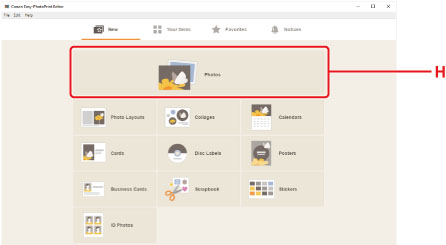
คลิกไอคอน รูปถ่าย(Photos) (H)
-
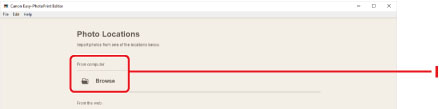
คลิก เรียกดู(Browse) (I) ใน คอมพิวเตอร์:(Computer:) และเลือกโฟลเดอร์ที่มีภาพถ่ายที่คุณต้องการพิมพ์
-
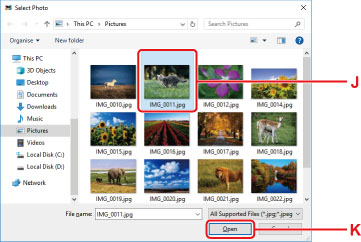
คลิกภาพถ่าย (J) ที่คุณต้องการพิมพ์และเลือก เปิด(Open) (K)
สำหรับ Windows:
ต้องการเลือกภาพถ่ายสองภาพขึ้นไปพร้อมกัน คลิกภาพถ่ายในขณะที่กดปุ่ม Ctrl
สำหรับ macOS:
เมื่อต้องการเลือกภาพถ่ายสองภาพขึ้นไปพร้อมกัน ให้คลิกภาพถ่ายในขณะที่กดปุ่มคำสั่ง
-
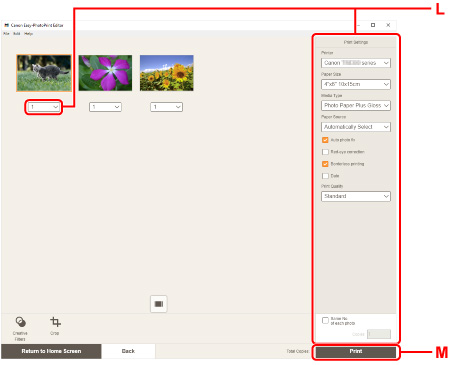
ระบุจำนวนชุดของสำเนาและตัวเลือกอื่นๆ ใน การตั้งค่าการพิมพ์(Print Settings) (L)
สำหรับ Windows:
ระบุจำนวนชุดของสำเนา ชื่อรุ่นของคุณ ขนาดกระดาษและตัวเลือกอื่นๆ
สำหรับ macOS:
ระบุจำนวนชุดของสำเนา ขนาดกระดาษและตัวเลือกอื่นๆ
หมายเหตุ-
การเลือก จำนวนเดียวกันสำหรับรูปถ่ายแต่ละรูป(Same No. of each photo) ช่วยให้คุณสามารถระบุจำนวนชุดของสำเนาสำหรับภาพถ่ายทั้งหมดด้วยการตั้งค่าเพียงครั้งเดียว
-
การเลือก จำนวนเดียวกันสำหรับรูปถ่ายแต่ละรูป(Same No. of each photo) จะปิดใช้งานการตั้งค่าจำนวนชุดของสำเนาที่ระบุไว้สำหรับภาพถ่ายแต่ละภาพ เมื่อยกเลิกการทำเครื่องหมาย การตั้งค่าก่อนหน้านี้สำหรับสำเนาแต่ละชุดจะถูกเปิดใช้งานอีกครั้ง
 สำหรับระบุจำนวนชุดของสำเนาจะถูกเปิดใช้งานอีกครั้งด้วย
-
-
เริ่มทำการพิมพ์
สำหรับ Windows:
คลิก พิมพ์(Print) (M)
สำหรับ macOS:
คลิก ถัดไป(Next) เมื่อไดอะล็อกการพิมพ์ปรากฏขึ้น ให้ระบุชื่อรุ่นของคุณ กระดาษและตัวเลือกอื่นๆ แล้วคลิก พิมพ์(Print)
หมายเหตุ
-
Easy-PhotoPrint Editor ให้คุณสามารถสร้างและพิมพ์ต้นฉบับภาพตัดปะ บัตร หรือปฏิทินโดยใช้ภาพถ่ายที่คุณชื่นชอบ
